
Mencetak Dokumen dari Komputer Anda (Windows)
Cetak dokumen dari aplikasi pada komputer atau perangkat lain seperti berikut ini.
-
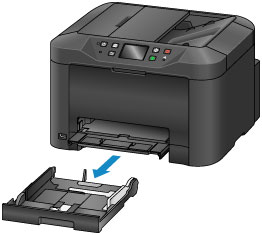
Tarik keluar kotak kertas.
-
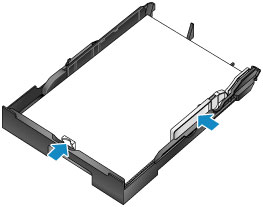
Muatkan kertas dengan sisi pencetakan menghadap ke BAWAH.
-
Jajarkan pemandu kertas dengan panjang dan lebar kertas.
-
Masukkan kotak kertas.
Setelah Anda memasukkan kotak kertas, layar untuk mendaftarkan informasi kertas untuk kotak kertas ditampilkan pada layar sentuh.
-
Pilih ukuran dan tipe kertas yang dimuatkan dalam kotak kertas pada Uk. hlmn(Page size) dan Tipe(Type), dan kemudian ketuk Daftar(Register).
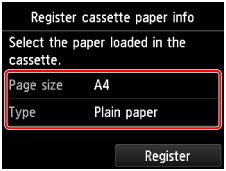
Ikuti instruksi dari pesan yang ditampilkan untuk mendaftarkan informasi kertas.
-
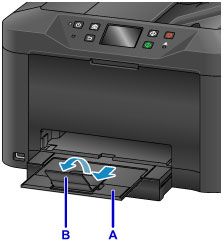
Tarik keluar perpanjangan tatakan keluaran (A) dan buka pendukung keluaran kertas (B).
-
Pada aplikasi, pilih Cetak.
Anda dapat sering mengakses kotak dialog Cetak(Print) dengan memilih Cetak(Print) dalam menu Berkas(File).
-
Pilih nama model dan klik Preferensi(Preferences) (atau Properti(Properties)).
Setelan pengandar pencetak ditampilkan.
 Catatan
- Perintah dan nama menu bervariasi menurut aplikasi, dan pencetakan mungkin melibatkan lebih banyak langkah. Untuk instruksi detail, rujuk ke petunjuk pengguna aplikasi.
-
Pilih profil pencetakan khusus.
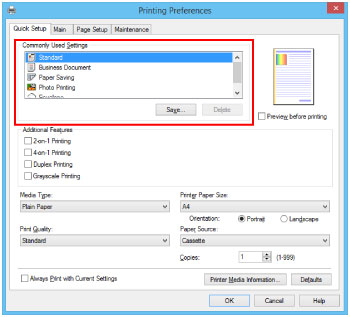
Pada Setelan yang Biasa Digunakan(Commonly Used Settings) dalam tab Pengesetan Cepat(Quick Setup), pilih profil yang sesuai dengan tujuan pencetakan.
Setelah Anda memilih profil pencetakan, nilai preset secara otomatis diterapkan ke setelan Fitur Tambahan(Additional Features), Tipe Media(Media Type), dan Ukuran Kertas Pencetak(Printer Paper Size).
-
Setelah setelan cetak selesai, klik OK untuk mencetak.
Catatan
-
Berbagai setelan cetak dapat dikonfigurasi dengan pengandar pencetak.
